

Κριτήρια αναζήτησης ανάκτησης δεδομένων FAT
Επιλέξτε το δίσκο ή το διαμέρισμα από το αριστερό πλαίσιο από το οποίο θέλετε να ανακτήσετε δεδομένα από τη λίστα των διαθέσιμων φυσικών ή λογικών μονάδων δίσκου.
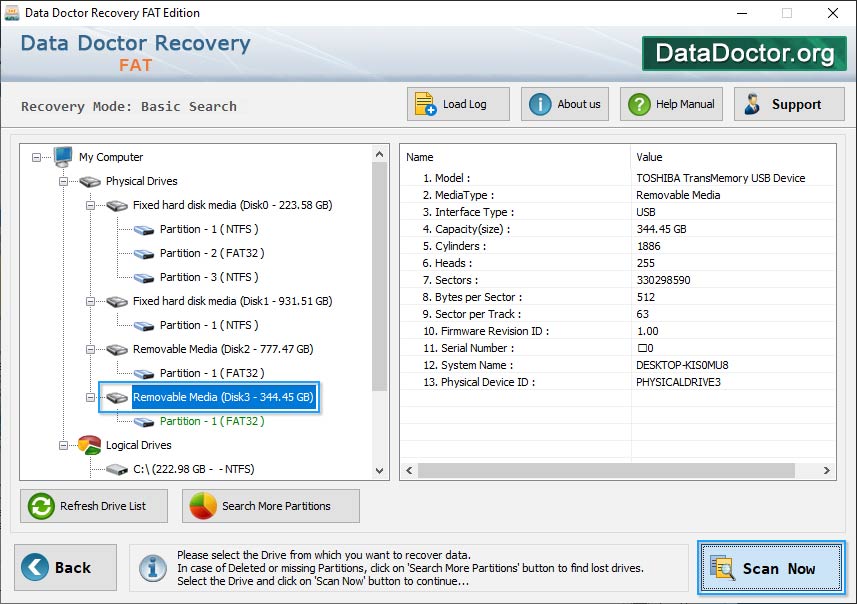
Επιλέξτε τη μονάδα δίσκου από την οποία θέλετε να ανακτήσετε δεδομένα. Σε περίπτωση διαγραμμένων ή λείπουν κατατμήσεων, κάντε κλικ στο κουμπί «Αναζήτηση περισσότερων κατατμήσεων».
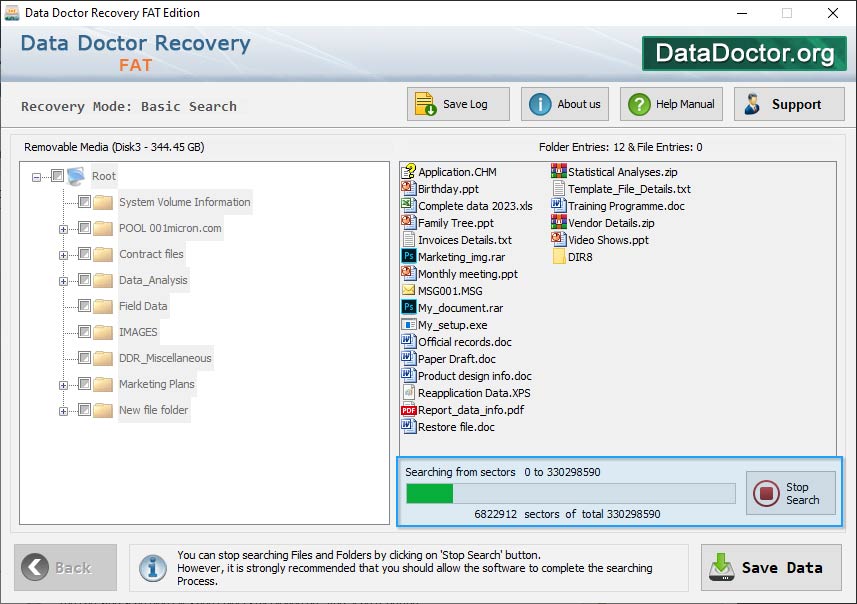
Εδώ, μπορείτε να δείτε ότι η διαδικασία σάρωσης αρχείων βρίσκεται σε εξέλιξη, το Drive σαρώνεται για τα διαγραμμένα ή χαμένα αρχεία. Μπορείτε να σταματήσετε τη διαδικασία αναζήτησης κάνοντας κλικ στο κουμπί "Διακοπή αναζήτησης".
παρουσιάζω
-
 Σχετικά με το λογισμικό ανάκτησης δεδομένων
-
Πώς να χρησιμοποιήσετε την τεκμηρίωση
-
Γιατί Pro Data Doctor;
-
Πληροφορίες σχετικά με το λογισμικό ανάκτησης δεδομένων των Windows
-
Πληροφορίες σχετικά με το λογισμικό ανάκτησης δεδομένων NTFS
-
Πληροφορίες σχετικά με το λογισμικό ανάκτησης δεδομένων FAT
-
Πληροφορίες σχετικά με το λογισμικό ανάκτησης δεδομένων USB Drive/Flash Drive
-
Πληροφορίες σχετικά με το λογισμικό ανάκτησης δεδομένων αφαιρούμενων μέσων
-
Πληροφορίες σχετικά με το λογισμικό ανάκτησης δεδομένων κάρτας μνήμης
-
Πληροφορίες σχετικά με το λογισμικό ανάκτησης δεδομένων ψηφιακής φωτογραφικής μηχανής
-
Πληροφορίες σχετικά με το λογισμικό ανάκτησης ψηφιακών εικόνων
-
Πληροφορίες σχετικά με το λογισμικό ανάκτησης δεδομένων κάρτας SIM
Γενικές δυνατότητες ανάκτησης δεδομένων
Μπορείτε επίσης να χρησιμοποιήσετε άλλο λογισμικό
- ΑΑΕ Επαγγελματική - Ανάκτηση
- τα Windows αποκατάστασης στοιχείων NTFS
- Κάρτα μνήμης αποκατάστασης στοιχείων
- αποκατάστασης στοιχείων καρτών Sim
- τα Windows FAT ανάκτηση δεδομένων
- Pen Drive Recovery Data
- Ψηφιακή φωτογραφική μηχανή ανάκτησης δεδομένων
- Ψηφιακή αποκατάσταση εικόνων
- Αφαιρούμενη Recovery Media
- λογισμικό μηνύματος κειμένων
- Λογισμικό Keylogger
- Ανάκτηση κωδικού πρόσβασης του Outlook
- MS SQL να MySQL
- MySQL σε MS SQL
- MS Access σε MySQL
- Λογισμικό παρακολούθησης ιστοτόπου