

Criteri di ricerca
L'utente può vedere i dati recuperati nel pannello di sinistra del software di recupero dati iPod come mostrato di seguito. Il contenuto della directory può essere visto dopo aver controllato la directory nel pannello di sinistra.
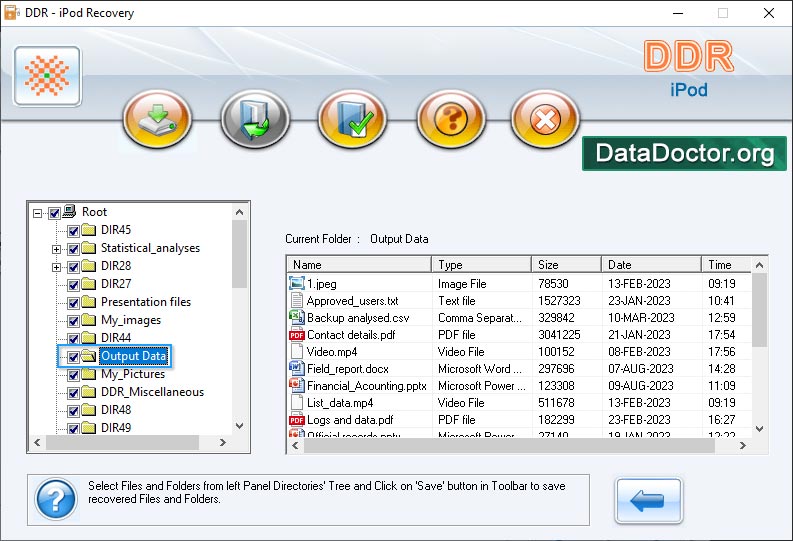
I file o le directory recuperati possono essere salvati utilizzando il pannello sinistro o destro. Fai clic con il pulsante destro del mouse sui file o sulla directory; verrà visualizzata una schermata pop-up che mostra l'opzione di salvataggio per salvare i dati dei file.
Introduzione
-
 Informazioni sul software di recupero dati
-
Come utilizzare la documentazione
-
Perché Pro Data Doctor
-
Informazioni sul software di recupero dati di Windows
-
Informazioni sul software di recupero dati NTFS
-
Informazioni sul software di recupero dati FAT
-
Informazioni sul software di recupero dati da unità flash USB/unità USB
-
Informazioni sul software di recupero dati da supporti rimovibili
-
Informazioni sul software di recupero dati della scheda di memoria
-
Informazioni sul software di recupero dati della fotocamera digitale
-
Informazioni sul software di recupero delle foto digitali
-
Informazioni sul software di recupero dati della scheda SIM
Caratteristiche comuni del recupero dati
Potrebbe piacerti anche altri software
- DDR Professional - Recovery
- Ripristino dei dati di Windows NTFS
- Ripristino dei dati della scheda di memoria
- Ripristino dei dati della carta SIM
- Recupero di dati FAT di Windows
- Pen Drive Data Recovery
- Ripristino dei dati della fotocamera digitale
- Digital Image Recovery
- Ripristino dei dati dei supporti rimovibili
- Software Bulk SMS - Professionale
- Software Keylogger
- Software di recupero password per Outlook
- Convertitore di database MS SQL a MySQL
- Convertitore di database da MySQL a MSSQL
- Accesso MS al convertitore di database MySQL
- Website-Monitoring-Software